
Clarimind Expedientes es el expediente clínico electrónico de tu consultorio: pacientes, historia clínica, notas de evolución y consentimientos en un solo lugar. Está diseñado según la NOM-004 (expediente clínico) y la NOM-024 (sistemas de información en salud).
1. Antes de empezar
Tres ideas explican casi todo el comportamiento del sistema.
Un registro entra al expediente cuando lo firmas. Mientras una nota o una historia está en borrador puedes editarla o eliminarla. Al firmarla con tu contraseña queda cerrada: nadie puede modificarla ni borrarla, ni tú ni el administrador. Si después necesitas corregir algo, agregas un addendum a la nota o creas una nueva versión de la historia.
Nada se borra. Un paciente no se elimina, se archiva. El sistema conserva el expediente al menos 5 años contados desde el último acto registrado y te muestra la fecha en la ficha del paciente.
Todo queda en la bitácora. Cada consulta, edición y firma se registra con usuario, fecha y hora. La bitácora no se puede alterar sin que se note.
Qué puede hacer cada rol
| Acción | Administrador | Profesional | Asistente |
|---|---|---|---|
| Dar de alta y editar pacientes | Sí | Sí | Sí |
| Ver y escribir historia clínica y notas | Sí | Sí | No |
| Firmar registros clínicos | Sí, con cédula | Sí, con cédula | No |
| Crear y enviar consentimientos | Sí | Sí | Sí |
| Cambiar el texto de un consentimiento | Sí | Sí | No |
| Archivar o restaurar un expediente | Sí | Sí | No |
| Invitar o dar de baja al equipo | Sí | No | No |
| Ver la bitácora del consultorio | Sí | No | No |
El asistente gestiona identificación, contacto y consentimientos. No ve diagnósticos, historia ni notas.
Lo que necesitas para firmar
- Tu cédula profesional capturada en Configuración › Perfil. Sin cédula no puedes firmar.
- Tu contraseña. El sistema la pide en cada firma, aunque ya tengas la sesión abierta.
2. Tu cuenta y la pantalla de inicio
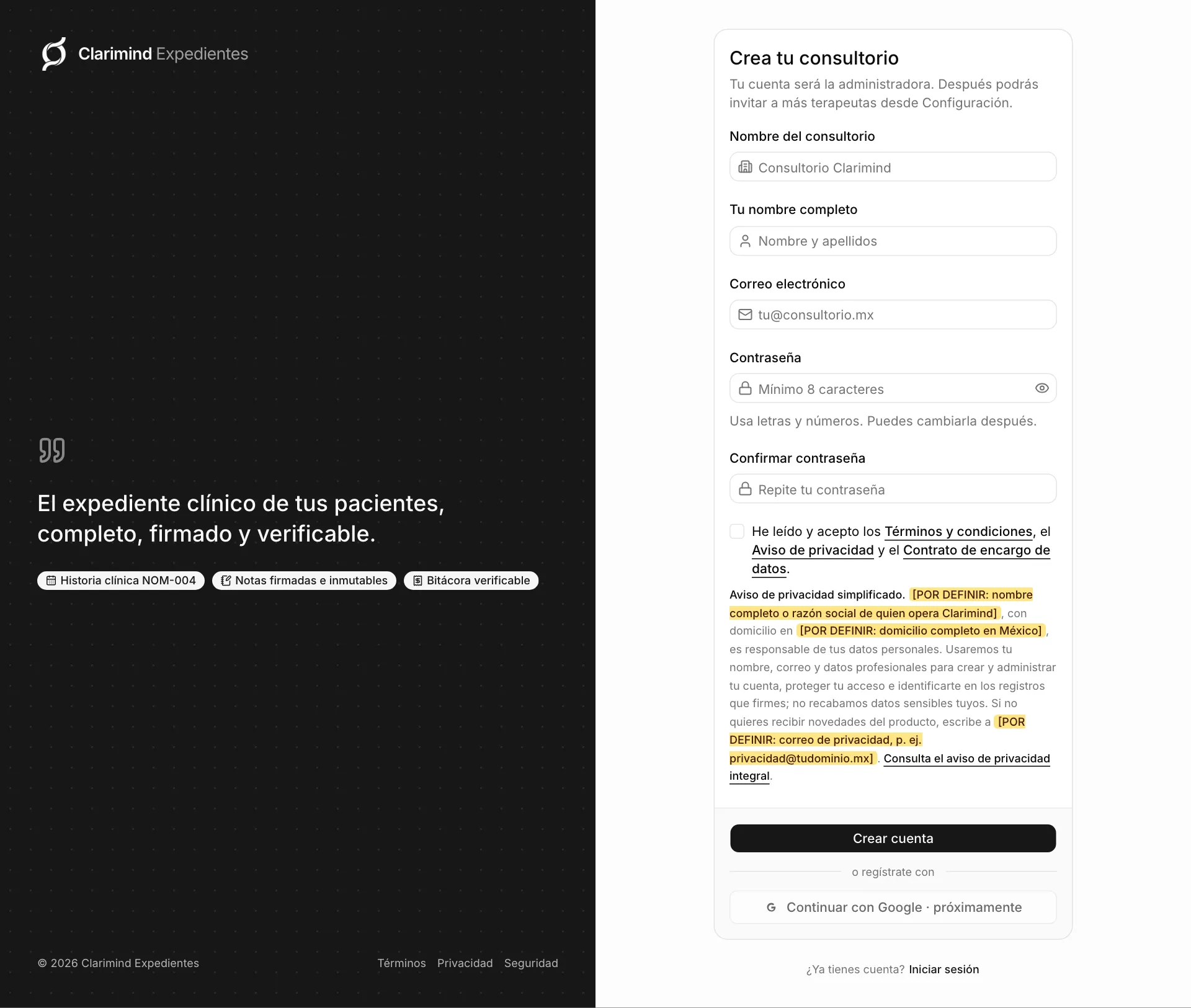
Crear el consultorio
Quien abre el consultorio crea la primera cuenta y queda como administrador.
- Entra a la página de registro.
- Escribe el nombre del consultorio, tu nombre, tu correo y una contraseña de al menos 8 caracteres con letras y números.
- Lee y acepta los términos, el aviso de privacidad y el encargo de datos.
- Confirma tu correo con el enlace que te llega.
Si te invitaron a un consultorio que ya existe, no te registras: recibes un correo con una contraseña temporal. Al entrar por primera vez el sistema te pide definir tu propia contraseña antes de dejarte hacer cualquier otra cosa.
Iniciar sesión
Entra con tu correo y contraseña.
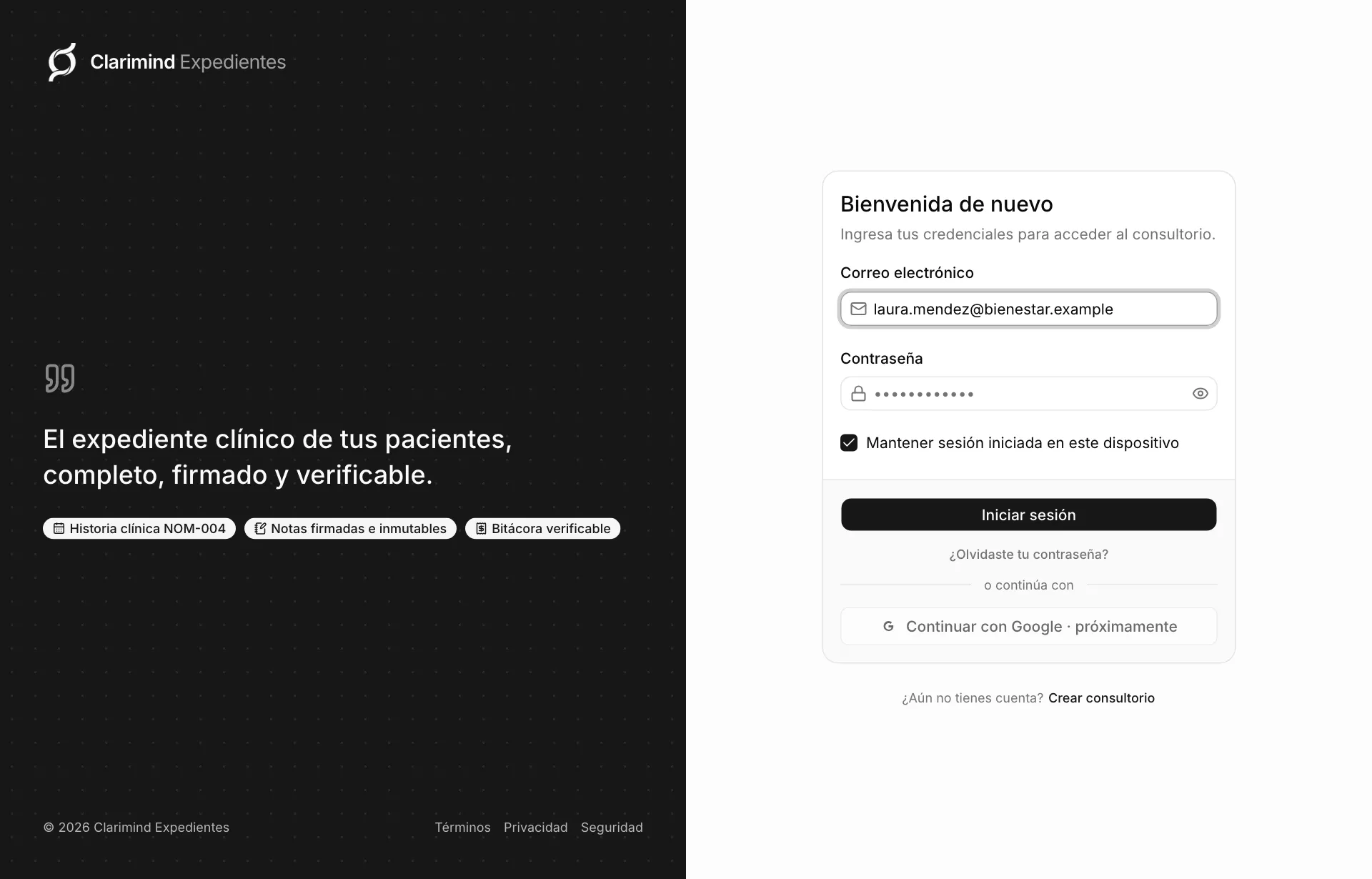
- Tras 10 intentos fallidos la cuenta se bloquea 15 minutos y te llega un correo de aviso.
- Si olvidaste la contraseña, puedes restablecerla con un enlace que llega a tu correo.
- Tras 15 minutos sin actividad la sesión se cierra sola. Puedes desactivarlo en Configuración › Seguridad, pero no lo hagas en un equipo compartido.
La pantalla de inicio
Inicio resume el estado de los expedientes del consultorio.
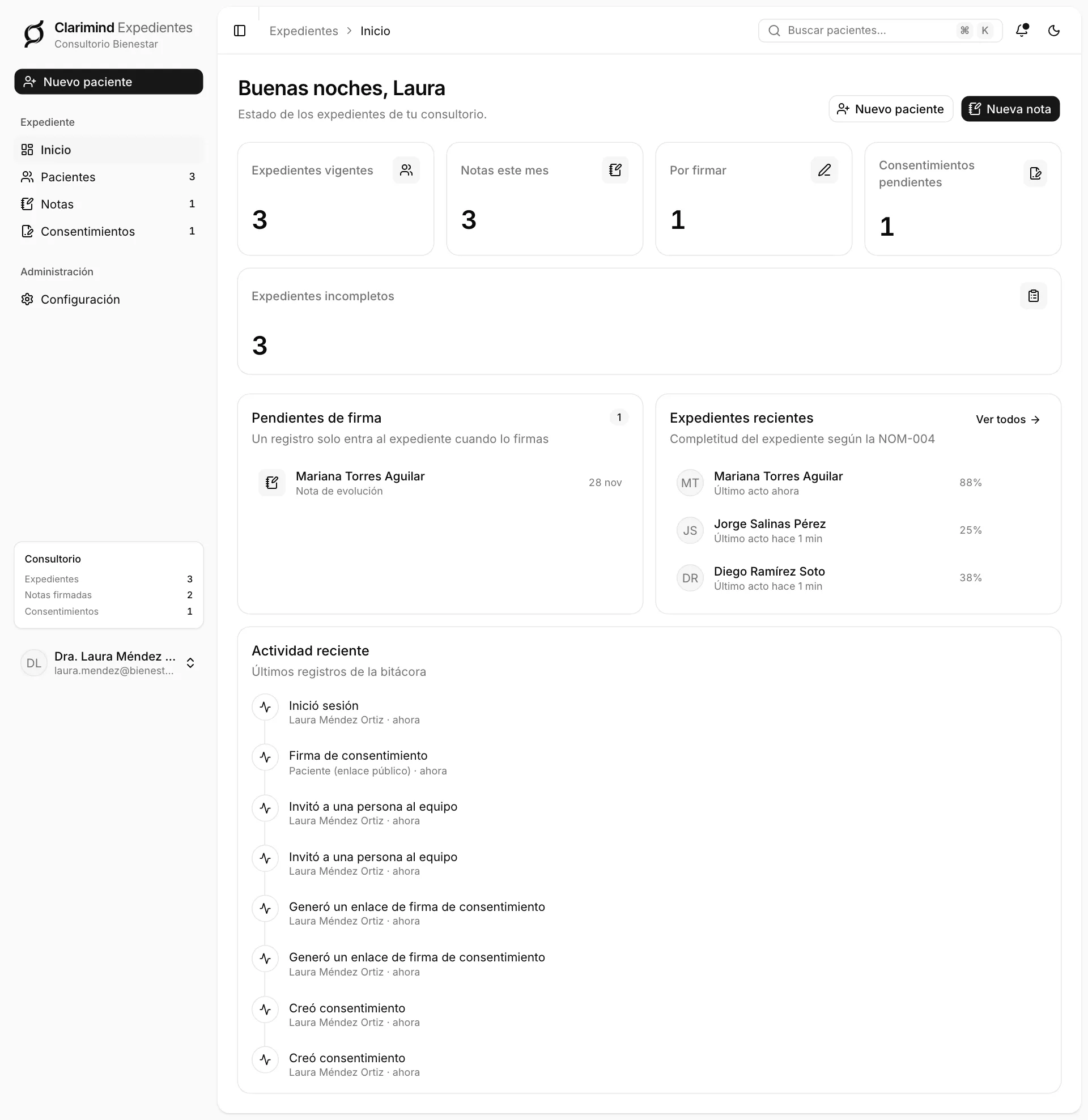
| Zona | Qué muestra |
|---|---|
| Tarjetas superiores | Expedientes vigentes, notas del mes, registros tuyos por firmar y consentimientos pendientes de firma del paciente. |
| Expedientes incompletos | Cuántos expedientes no cumplen todavía todos los requisitos. |
| Pendientes de firma | Tus borradores. Haz clic en uno para abrirlo y firmarlo. |
| Expedientes recientes | Los últimos pacientes atendidos con su porcentaje de completitud. |
| Actividad reciente | Los últimos movimientos de la bitácora. El administrador ve los de todo el consultorio; los demás, los propios. |
El menú de la izquierda está siempre visible: Inicio, Pacientes, Notas, Consentimientos y Configuración. El buscador de arriba encuentra pacientes desde cualquier pantalla y no distingue acentos.
3. Pacientes
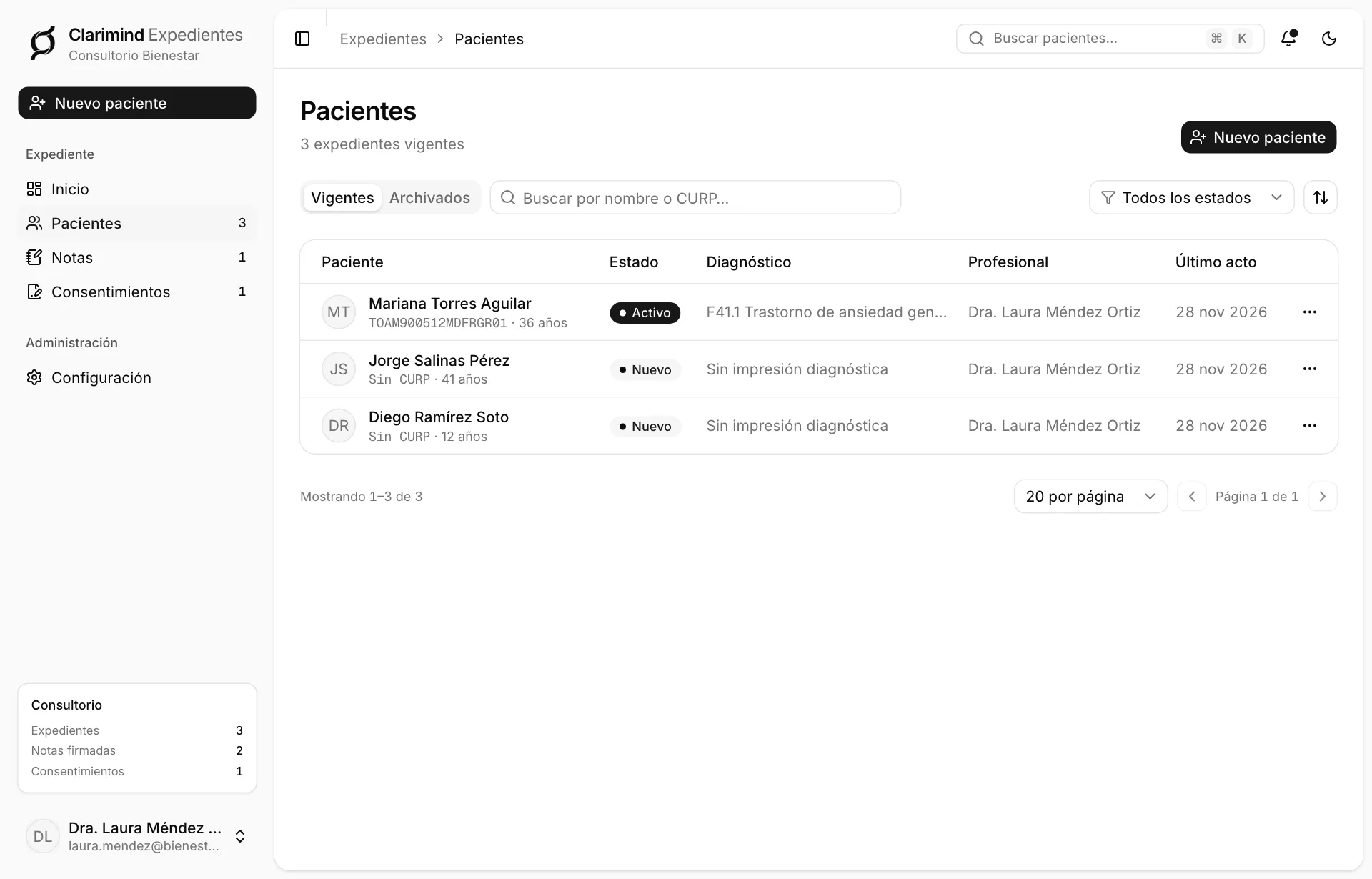
La lista de pacientes
Pacientes muestra todos los expedientes vigentes con su estado, profesional responsable y último acto registrado. Puedes buscar por nombre, apellido o CURP, filtrar por estado y ordenar por nombre.
Dar de alta a un paciente
- Haz clic en Nuevo paciente, disponible en cualquier pantalla.
- Escribe nombre y apellidos.
- Captura la CURP. Con ella el sistema llena solo la fecha de nacimiento, el sexo y la entidad, y comprueba que coincida con el nombre.
- Si el paciente no tiene CURP, elige el motivo (extranjero, no disponible o menor sin registro) y captura fecha de nacimiento y sexo a mano.
- Completa contacto y contacto de emergencia. El contacto de emergencia cuenta para la completitud del expediente.
- Guarda. El expediente se abre de inmediato.
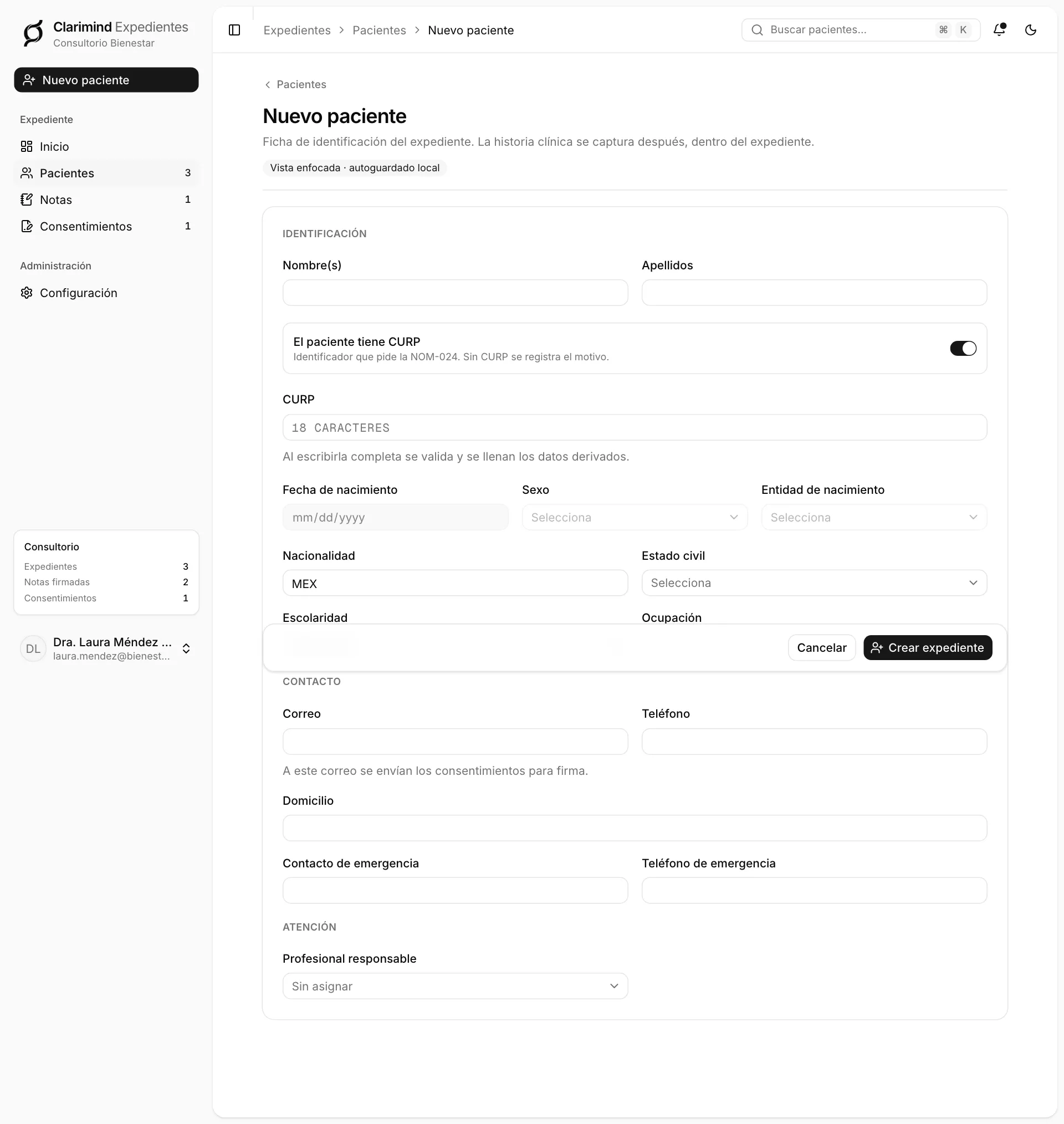
Si cierras la ventana a medias, lo que escribiste queda como borrador en tu navegador durante 24 horas. Ese borrador se guarda cifrado y solo tú puedes recuperarlo.
Pacientes menores de edad. Si la fecha de nacimiento indica menos de 18 años, el sistema exige registrar a la madre, el padre o el tutor, con su parentesco. Captura también su correo: es a quien se le enviarán los consentimientos.
El expediente
Al abrir un paciente ves su encabezado y cinco pestañas.
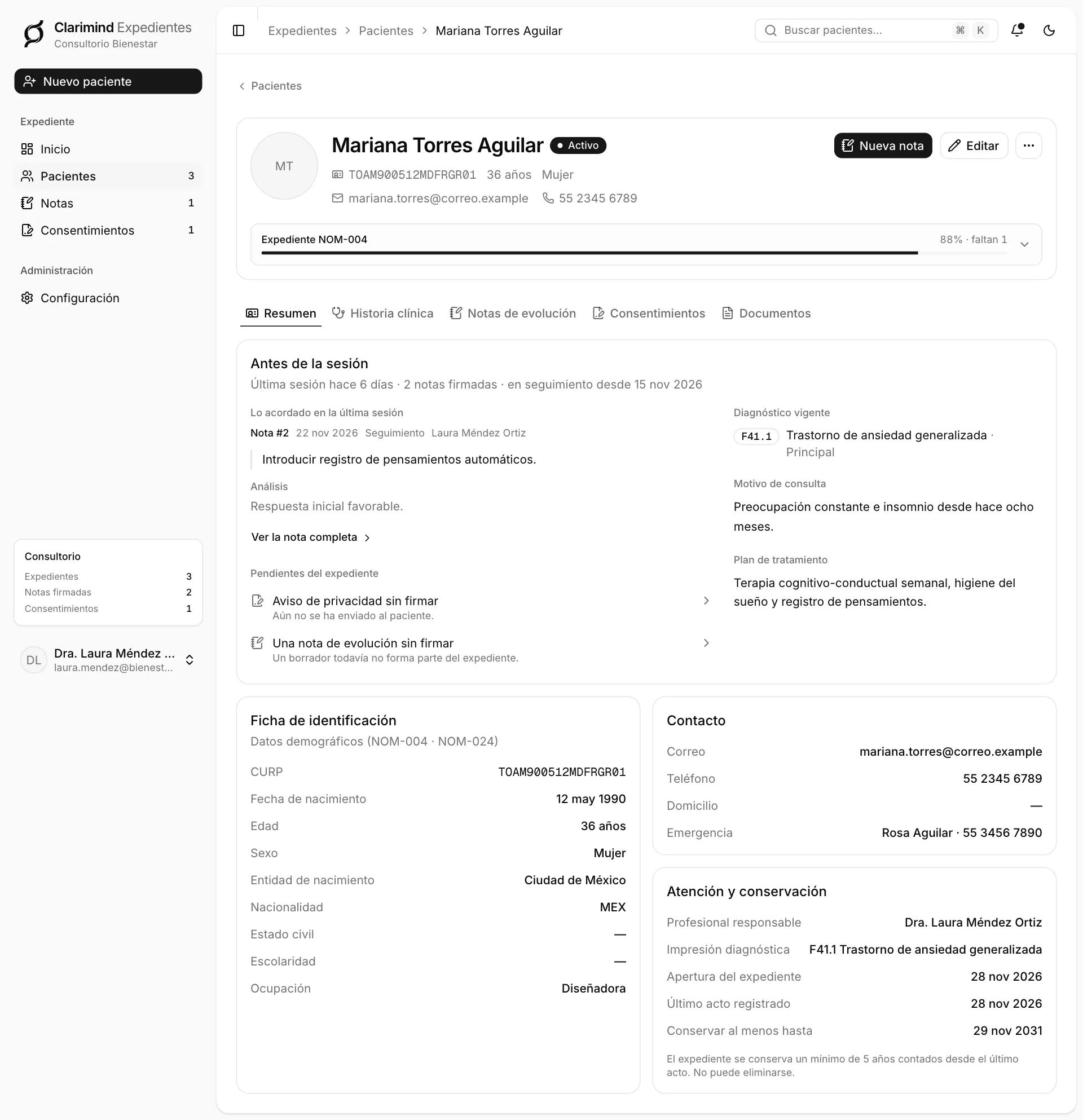
| Elemento | Para qué sirve |
|---|---|
| Encabezado | Nombre, estado, CURP, edad y contacto. Botones Nueva nota, Editar y el menú de tres puntos (exportar, archivar). |
| Barra “Expediente NOM-004” | Porcentaje de completitud. Haz clic para ver qué falta. |
| Resumen › Antes de la sesión | Lo acordado en la última sesión, el diagnóstico vigente, el motivo de consulta y los pendientes del expediente. Pensado para leerlo dos minutos antes de recibir al paciente. |
| Resumen › Ficha de identificación | Datos demográficos, contacto y hasta cuándo debe conservarse el expediente. |
Editar y archivar
- Editar abre la ficha de identificación. Puedes vaciar un campo borrando su contenido.
- Archivar saca el expediente de la lista. Queda en solo lectura hasta que lo restaures y conserva su estado clínico. Solo el personal clínico puede archivar o restaurar.
4. Historia clínica
La historia clínica se llena una vez, se firma y a partir de ahí solo cambia creando versiones nuevas. La versión firmada anterior nunca se pierde.
Llenarla
- En el expediente, abre la pestaña Historia clínica y haz clic en Iniciar historia clínica.
- Llena los apartados. Cada uno se despliega al hacer clic en su título.
- Escribe con calma: el sistema guarda solo unos segundos después de que dejas de teclear.
- Puedes cerrar y volver después con Continuar borrador.
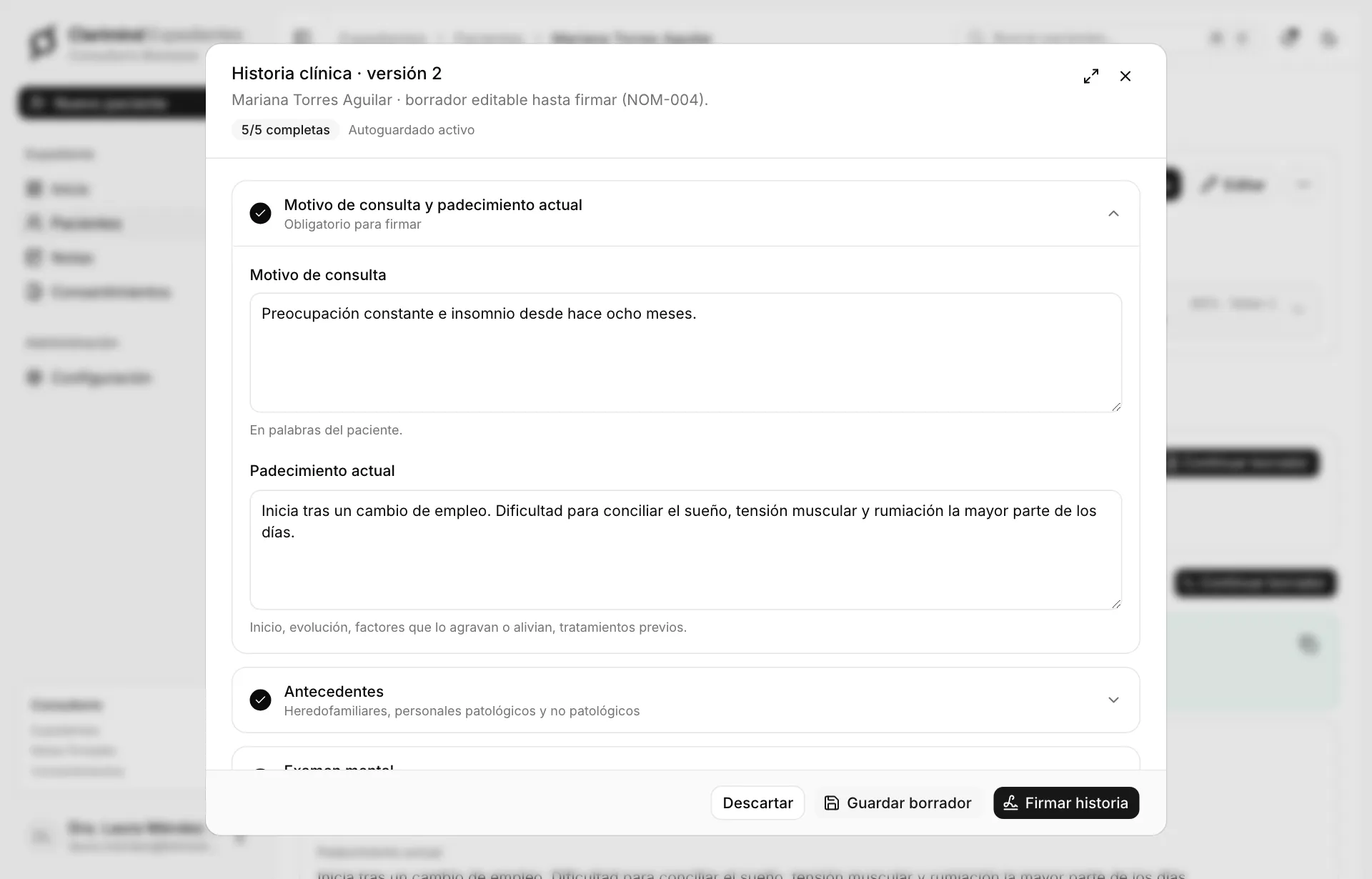
| Apartado | Contenido | ¿Obligatorio para firmar? |
|---|---|---|
| Motivo de consulta y padecimiento actual | En palabras del paciente; inicio, evolución y tratamientos previos | Sí, ambos |
| Antecedentes | Heredofamiliares, personales patológicos y no patológicos, psiquiátricos y psicológicos | No |
| Examen mental | Apariencia, conducta, lenguaje, ánimo, afecto, pensamiento, percepción, cognición, conciencia de enfermedad y juicio | No |
| Impresión diagnóstica | Diagnósticos CIE-10 y tu impresión en texto | Sí, la impresión en texto |
| Plan y pronóstico | Plan de tratamiento y pronóstico | No |
Los diagnósticos se eligen del catálogo CIE-10: escribe el código o parte del nombre. Si capturas diagnósticos, uno debe ser el principal y no puede haber códigos repetidos.
Firmarla
- Haz clic en Firmar historia.
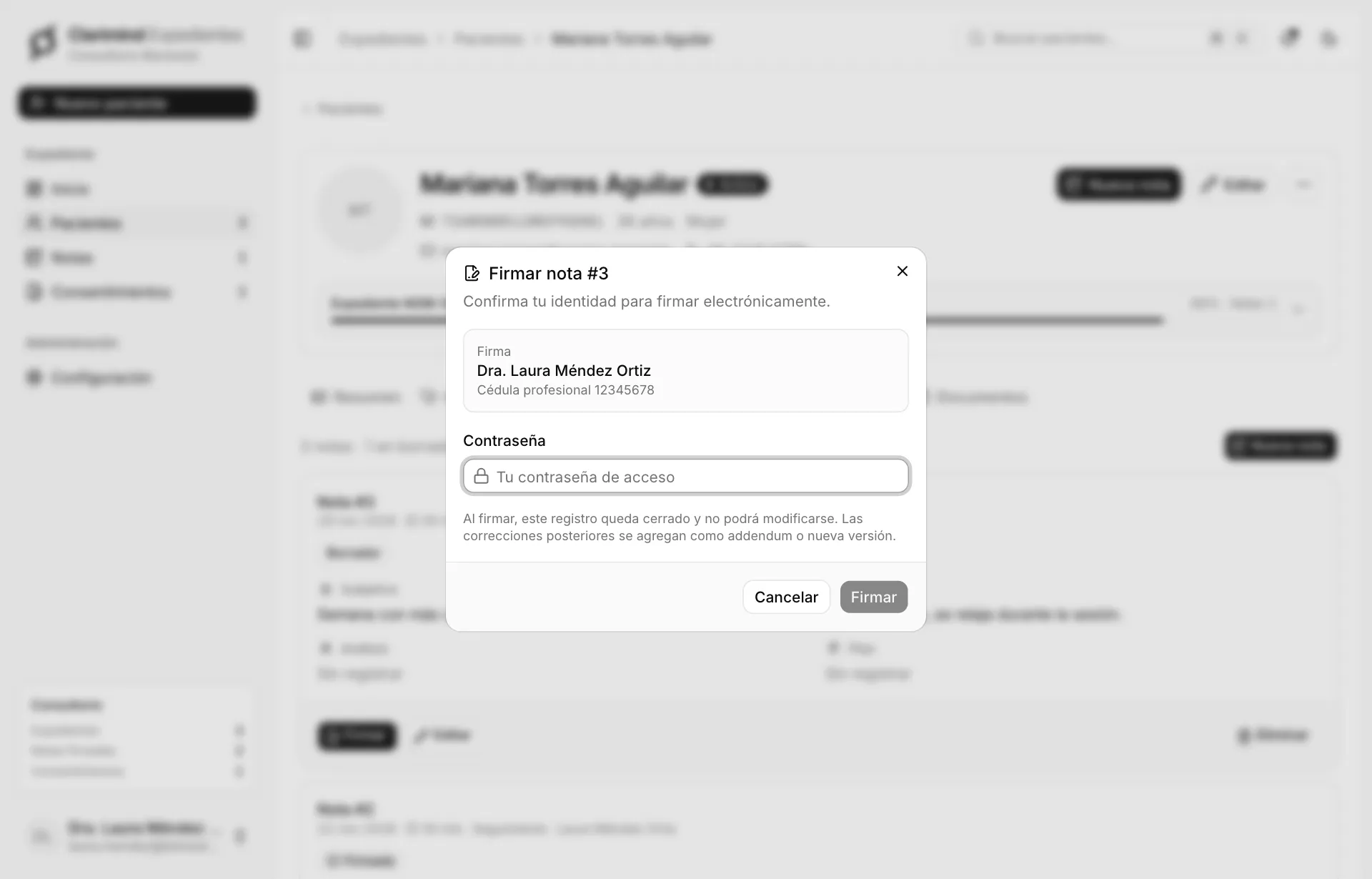
- El sistema muestra tu nombre y tu cédula, y pide tu contraseña.
- Al confirmar, la historia queda cerrada y aparece el recuadro verde con quién firmó, cuándo y la huella de integridad.
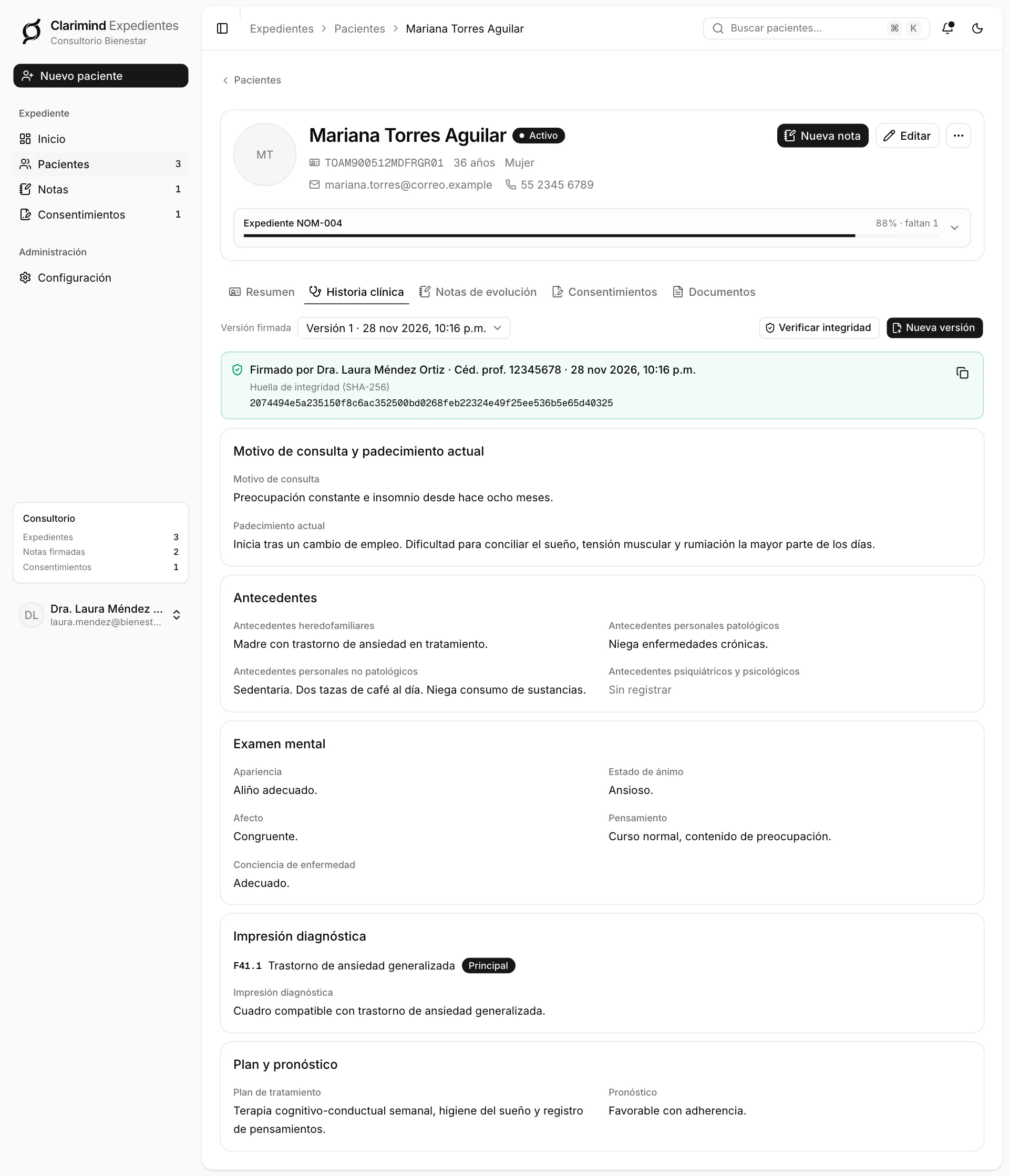
Verificar integridad recalcula la huella y te dice si el contenido guardado es exactamente el que firmaste.
Corregir o actualizar: nueva versión
Una historia firmada no se edita. Para actualizarla:
- Haz clic en Nueva versión. Se abre un borrador que parte del contenido firmado.
- Cambia lo necesario y firma. Queda como versión 2.
- Mientras el borrador no esté firmado, la versión anterior sigue siendo la vigente y sigue a la vista.
- Si te arrepientes, usa Descartar: el borrador se elimina y nada cambia.
Si algo sale mal
- Abriste la historia en dos pestañas o dos equipos. La segunda recibe un aviso de que la historia cambió. Ciérrala y vuelve a abrirla; lo guardado por la primera no se pierde.
- Se fue la conexión mientras escribías. Lo escrito queda respaldado y cifrado en tu navegador. Al volver a abrir la historia el sistema te ofrece Recuperar.
5. Notas de evolución
Cada sesión se registra como una nota SOAP. La nota se numera sola dentro del expediente y entra a él cuando la firmas.
Escribir una nota
- Haz clic en Nueva nota desde el expediente, desde Inicio o desde Notas.
- Elige al paciente. El selector busca mientras escribes.
- Indica fecha, duración y, si quieres, el tipo de sesión.
- Llena los cuatro apartados.
- Guarda como borrador o firma.
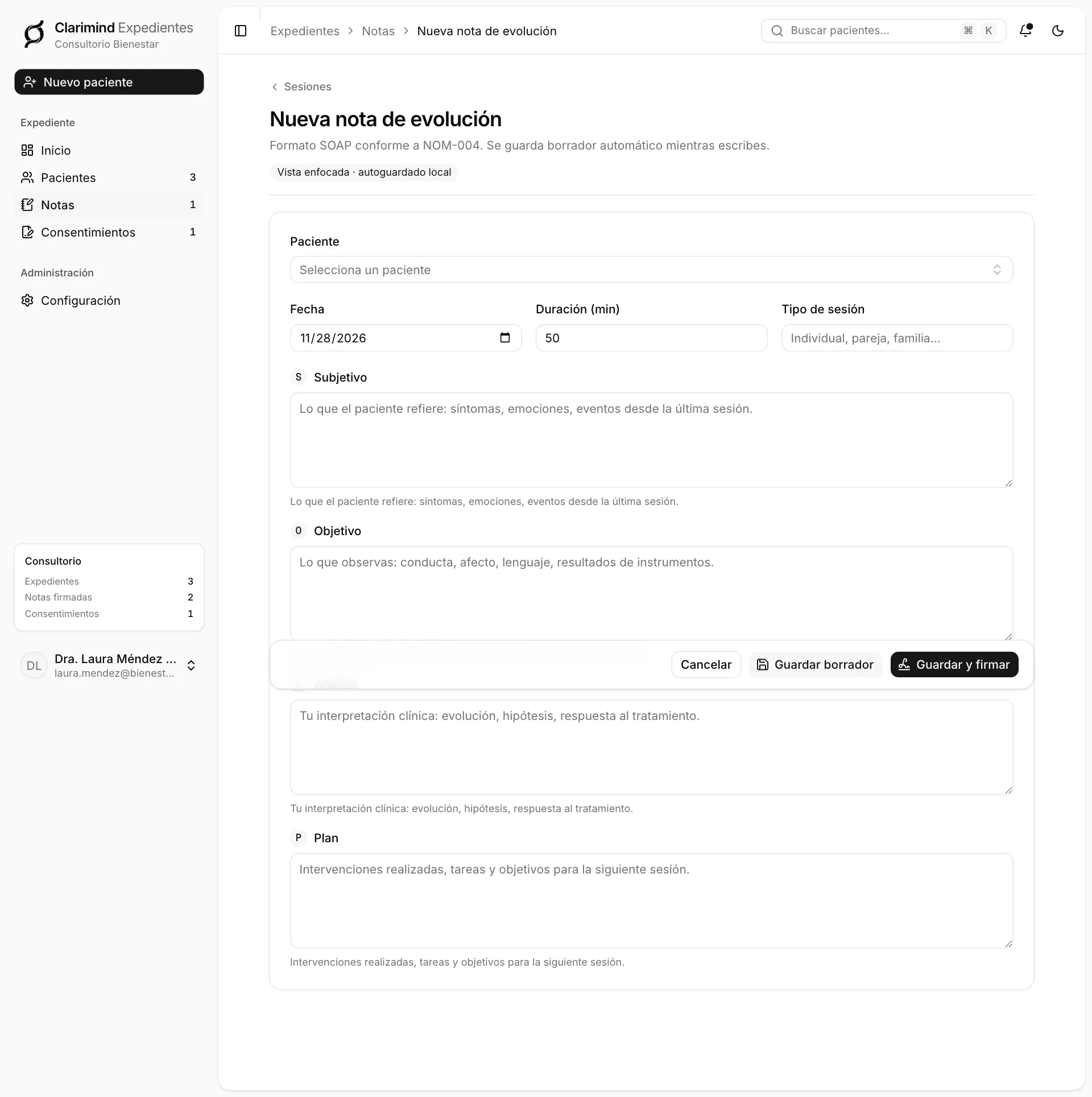
| Letra | Apartado | Qué escribir |
|---|---|---|
| S | Subjetivo | Lo que el paciente refiere: síntomas, emociones, eventos desde la última sesión. |
| O | Objetivo | Lo que observas: conducta, afecto, lenguaje, resultados de instrumentos. |
| A | Análisis | Tu interpretación clínica: evolución, hipótesis, respuesta al tratamiento. |
| P | Plan | Intervenciones realizadas, tareas y objetivos para la siguiente sesión. |
Para guardar un borrador basta el apartado Subjetivo. Para firmar deben estar los cuatro. La fecha no puede ser futura.
Firmar
- En la nota en borrador, haz clic en Firmar.
- Confirma con tu contraseña.
Una nota firmada muestra quién firmó, su cédula, la fecha y una huella corta. Ya no tiene botones de editar ni eliminar.
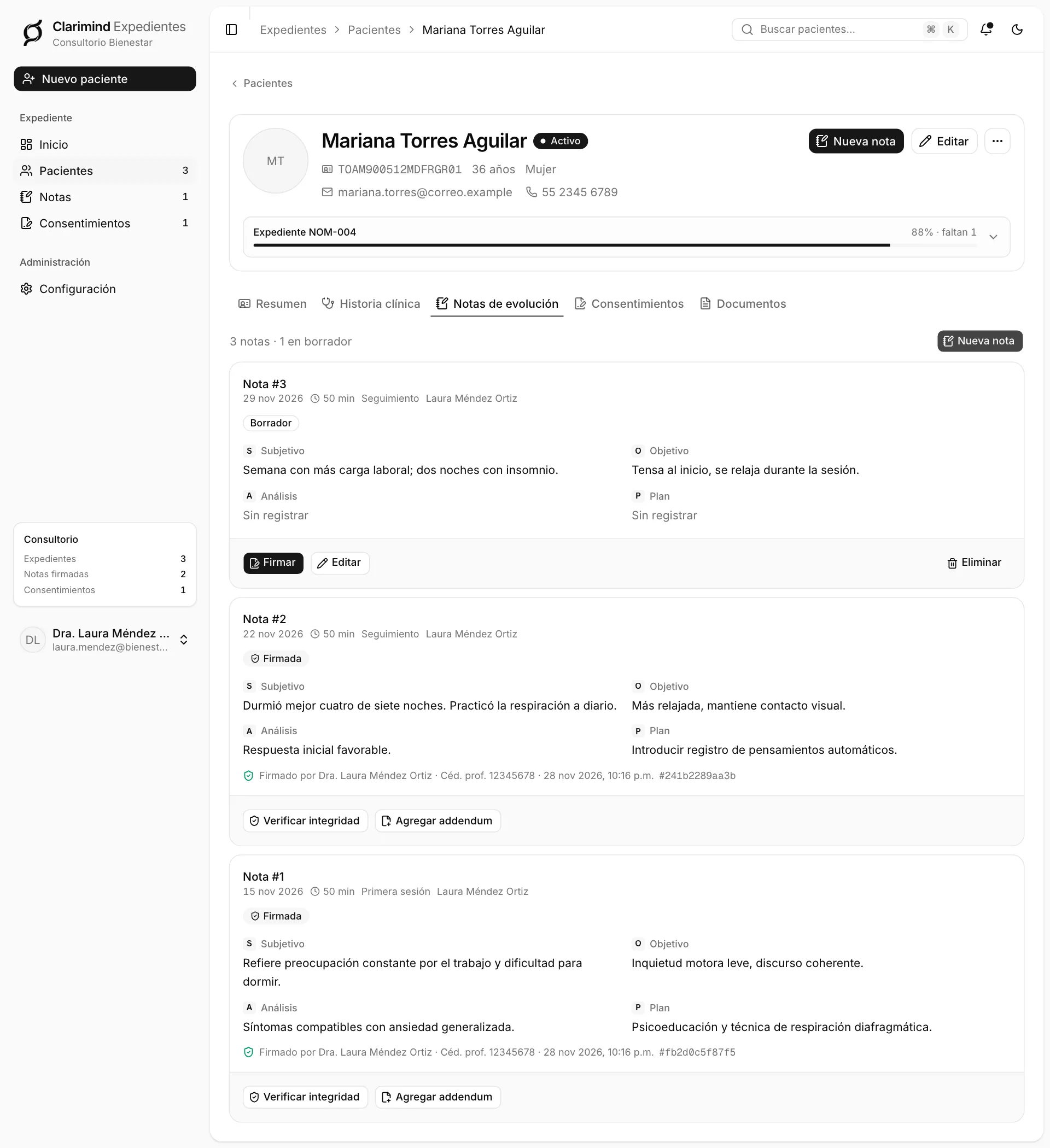
Corregir una nota firmada: addendum
Si olvidaste algo o necesitas aclarar una nota firmada, no se reescribe:
- Haz clic en Agregar addendum en la nota.
- Escribe la aclaración y fírmala.
El addendum queda enlazado a la nota original, con su propia fecha y firma. La nota original no cambia.
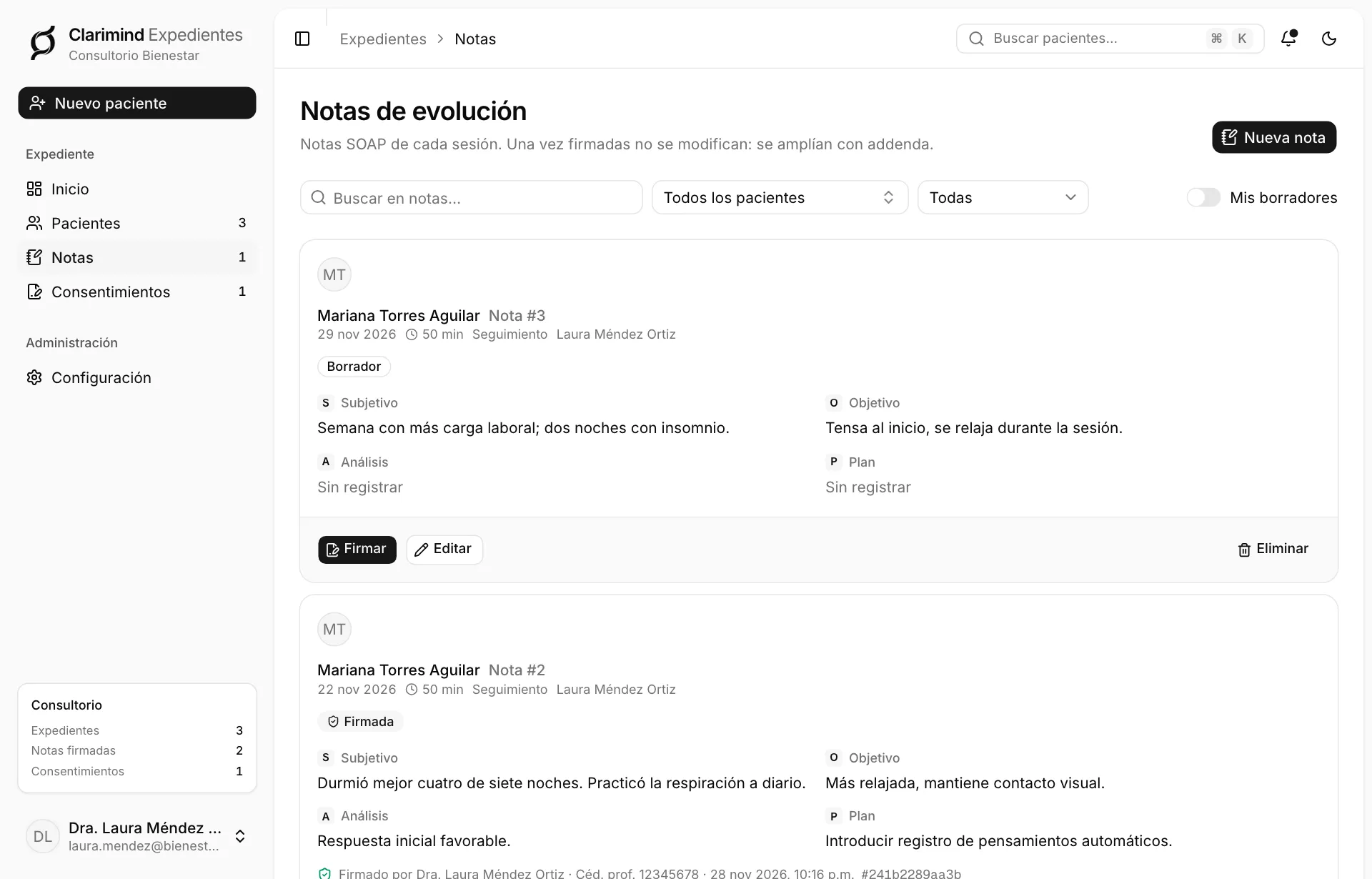
Ver todas las notas
Notas, en el menú, lista las notas de todos los pacientes. Puedes buscar por texto, filtrar por paciente y ver solo borradores.
6. Consentimientos
El paciente firma el consentimiento informado y el aviso de privacidad desde su celular o en tu consultorio, sin papel. El documento firmado se guarda solo en su expediente.
Paso 0: adopta tus plantillas
El sistema trae tres plantillas de referencia: consentimiento informado, aviso de privacidad y consentimiento para menores. Son un punto de partida, no asesoría legal.
- Ve a Consentimientos › Plantillas.
- Abre cada plantilla, léela y adáptala a tu práctica (domicilio, honorarios, política de cancelación).
- Marca la casilla de adopción. Con ella declaras que revisaste el texto y lo asumes como propio.
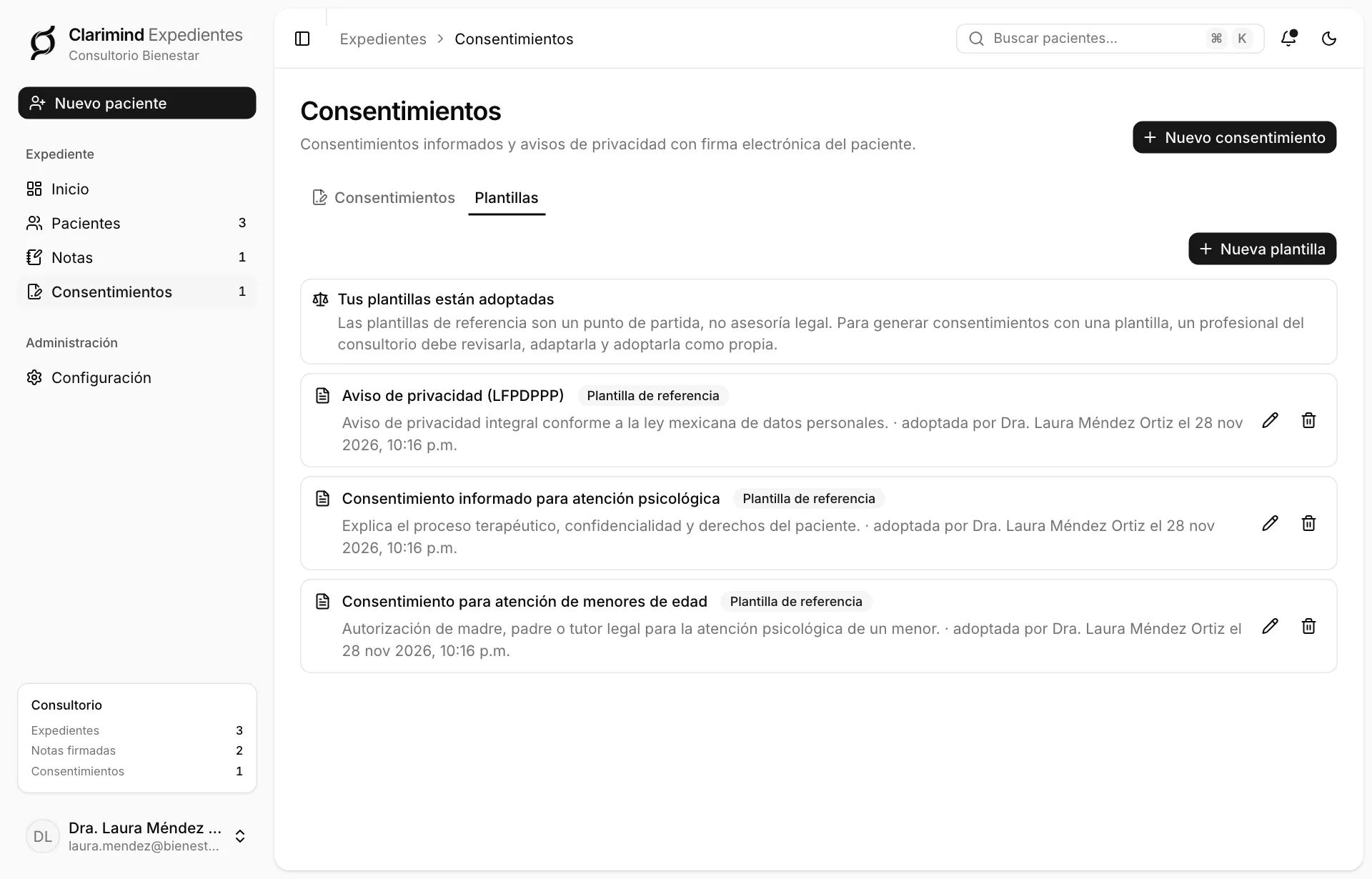
Mientras una plantilla no esté adoptada no se pueden generar consentimientos con ella.
Crear y enviar un consentimiento
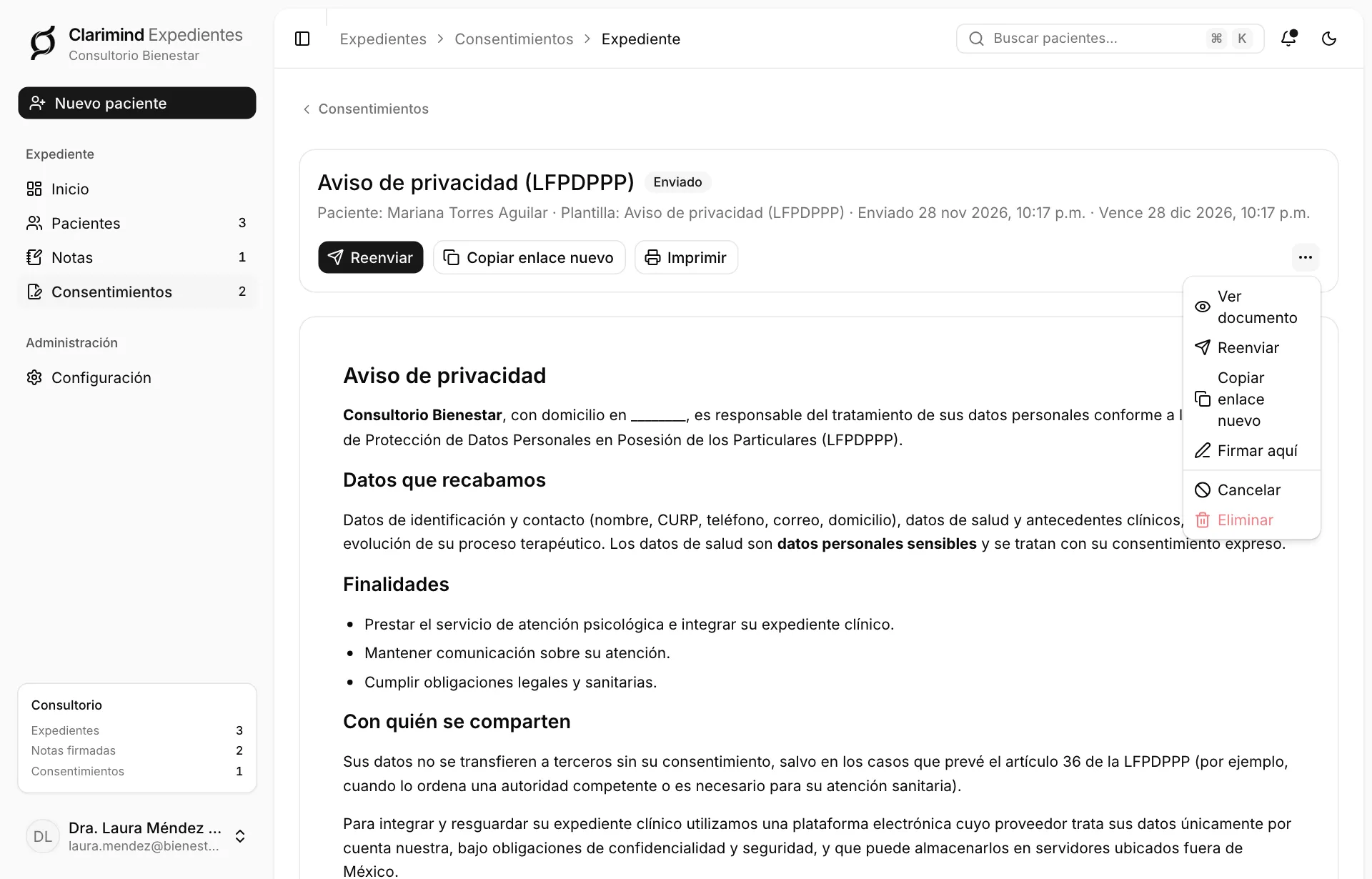
- Haz clic en Nuevo consentimiento, elige paciente y plantilla. Los datos del paciente y del consultorio se insertan solos en el texto.
- El documento nace como Borrador. Si hace falta, ajusta el texto con Editar texto.
- Haz clic en Enviar para firma.
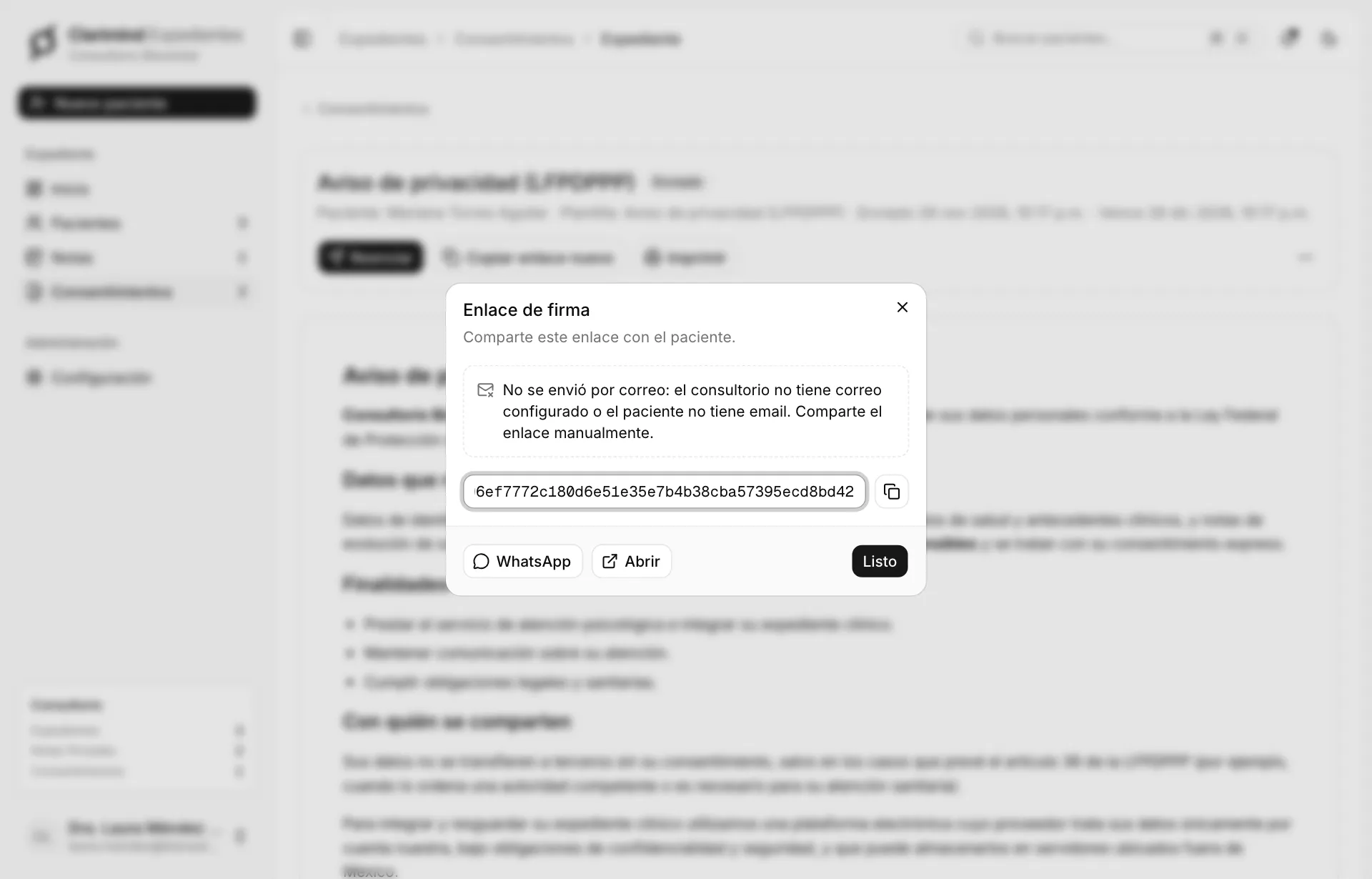
Al enviar aparece el enlace de firma. Si el consultorio tiene correo configurado y el paciente tiene correo, se le envía solo. Si no, compártelo tú por WhatsApp o copiándolo.
| Estado | Significado |
|---|---|
| Borrador | Aún no se envía. Se puede editar o eliminar. |
| Enviado | Espera la firma. El enlace vence a los 30 días. |
| Expirado | Venció sin firma. Se puede reenviar. |
| Firmado | Cerrado. No se edita, cancela ni elimina. |
| Cancelado | Lo anulaste antes de que se firmara. |
El enlace es personal. Cada vez que usas Reenviar o Copiar enlace nuevo se genera un enlace distinto y el anterior deja de servir.
Cómo firma el paciente
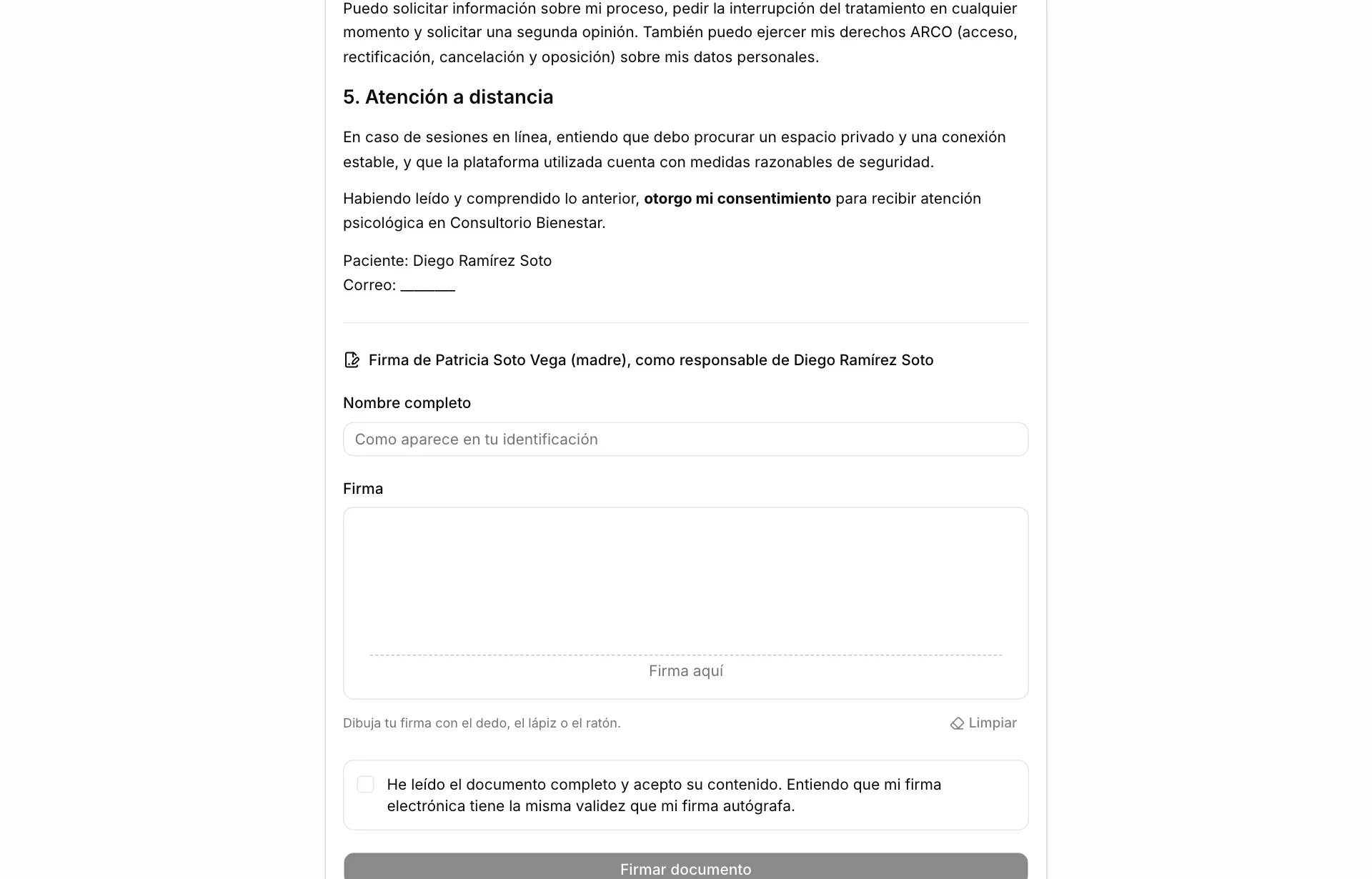
El paciente abre el enlace, lee el documento completo y al final:
- Escribe su nombre completo.
- Dibuja su firma con el dedo, un lápiz o el ratón. Un punto o una rayita no se aceptan.
- Marca la casilla de que leyó y acepta.
- Toca Firmar documento.
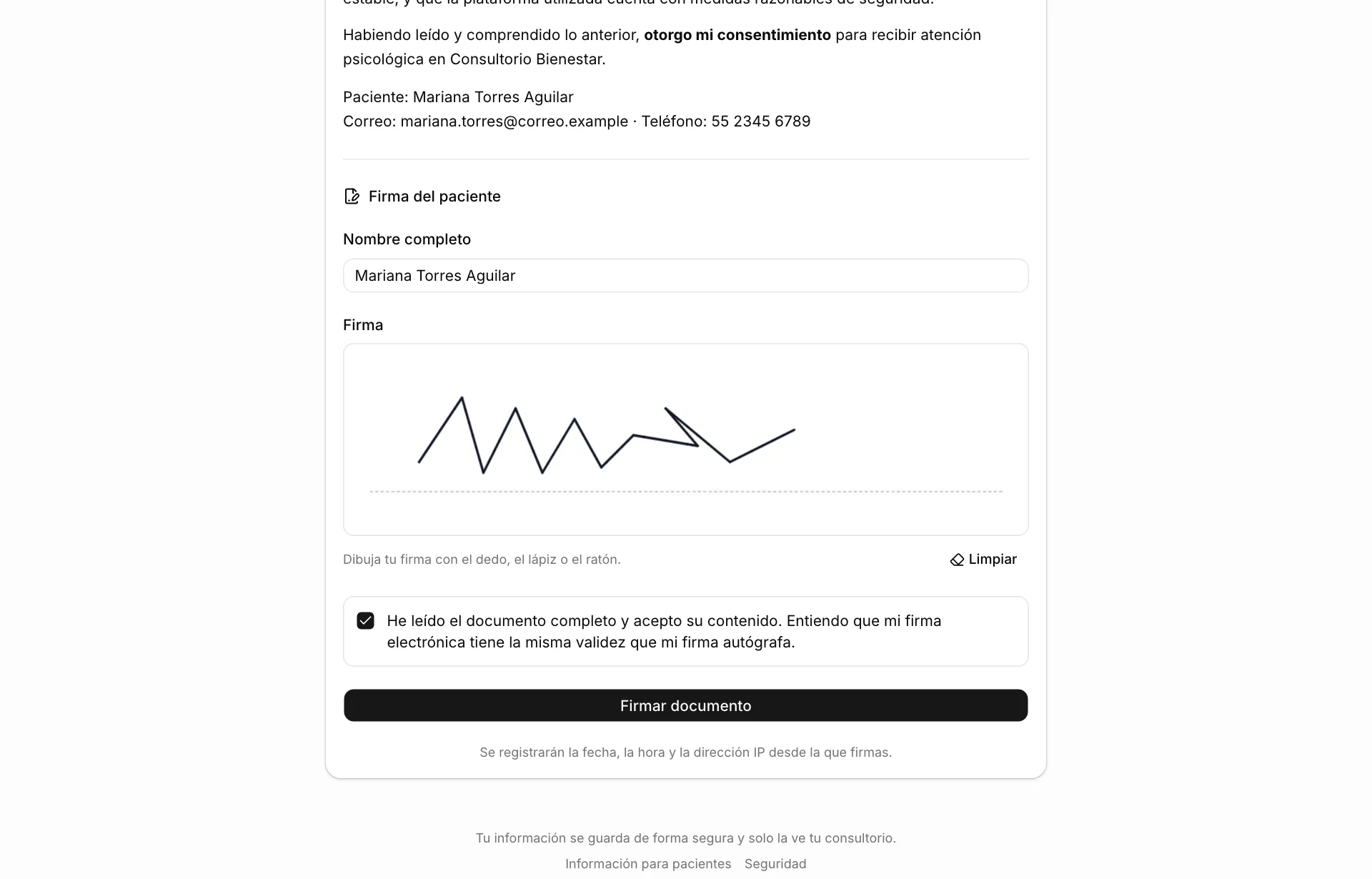
El sistema registra fecha, hora, dirección IP y si la firma fue remota o presencial.
Firmar en el consultorio
Si el paciente está contigo y va a firmar en tu tableta o computadora:
- En el consentimiento, abre el menú de tres puntos y elige Firmar aquí.
- El sistema avisa que tu sesión se cerrará. Acepta.
- Entrega el dispositivo: ya solo muestra la página de firma.
- Cuando termine, vuelve a iniciar sesión.
Tu sesión se cierra a propósito, para que el paciente no pueda ver otros expedientes mientras tiene el equipo en las manos.
Pacientes menores de edad
El consentimiento de un menor lo firma su madre, padre o tutor. El sistema lo decide solo a partir de la fecha de nacimiento:
- El enlace se envía al correo y teléfono del tutor, no del paciente.
- La página de firma dice quién firma y en qué calidad.
- Si el menor no tiene tutor registrado, no se puede enviar el consentimiento.
Después de la firma
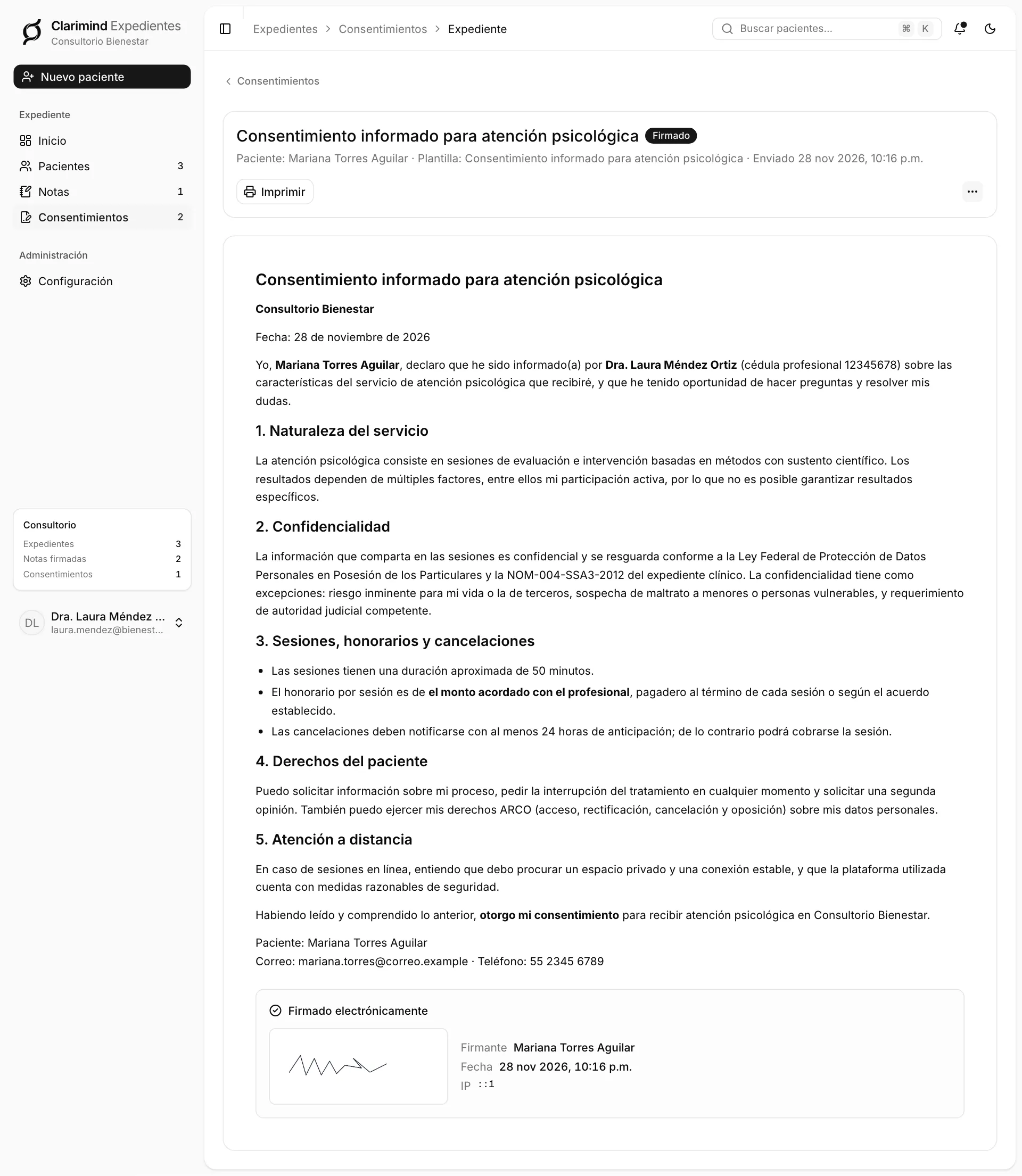
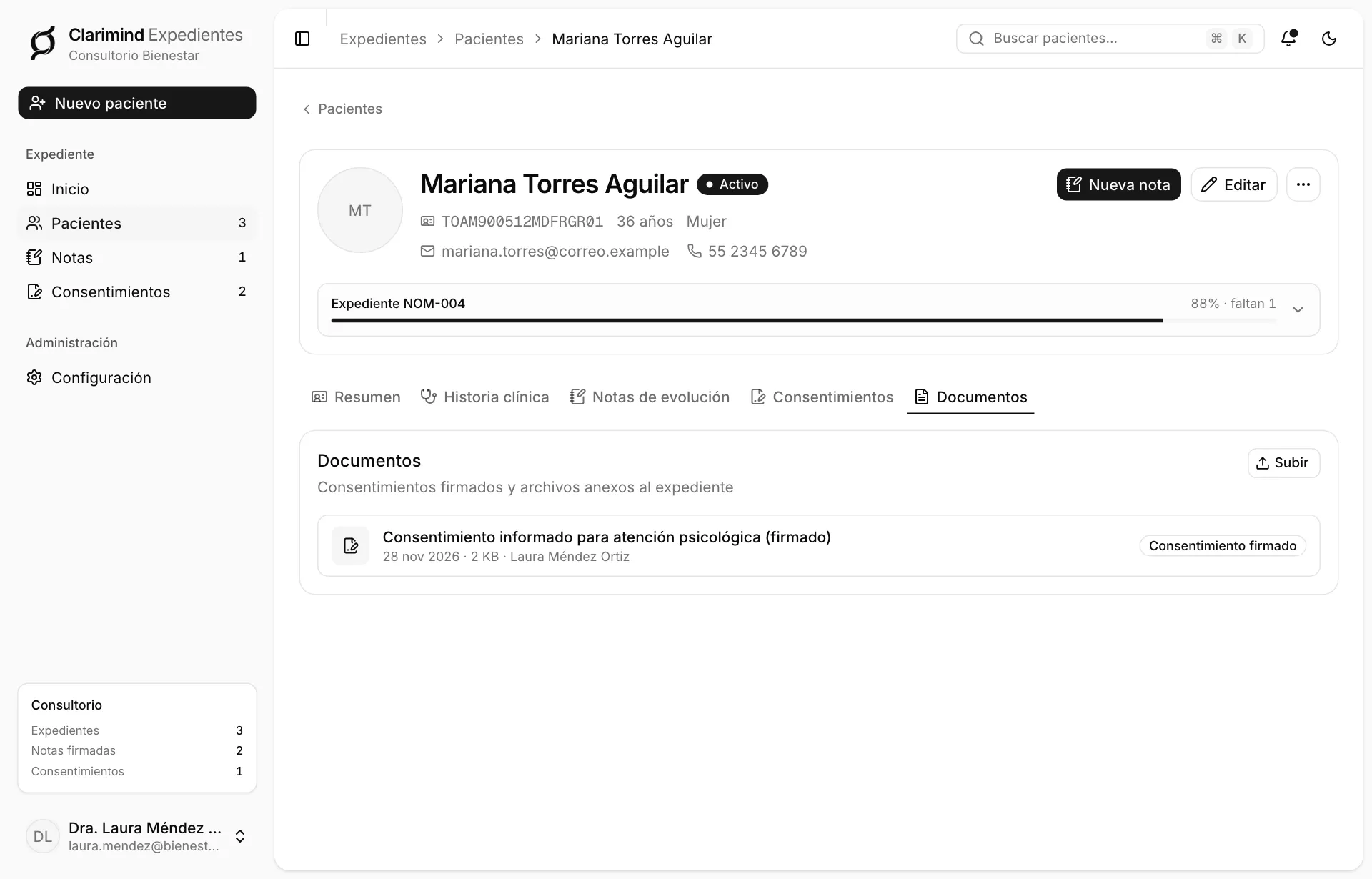
El consentimiento firmado muestra el nombre, la firma, la fecha y un sello del documento. Aparece en la pestaña Consentimientos del paciente y como documento en su expediente, y suma a la completitud.
7. Documentos, completitud y exportación
Documentos
La pestaña Documentos reúne los consentimientos firmados y los archivos que anexes al expediente: estudios, referencias, reportes escolares.
Quitar un documento no lo borra: deja de aparecer en la lista, queda archivado y la acción se registra en la bitácora.
Completitud del expediente
La barra “Expediente NOM-004” indica qué tan completo está el expediente. Son ocho requisitos:
| Requisito | Cómo se cumple |
|---|---|
| Identificación | CURP (o motivo de no tenerla), fecha de nacimiento y sexo |
| Contacto de emergencia | Nombre y teléfono |
| Consentimiento informado | Un consentimiento firmado |
| Aviso de privacidad | Un aviso firmado |
| Historia clínica | Una versión firmada |
| Diagnóstico | Al menos un diagnóstico en la historia firmada |
| Nota de evolución | Al menos una nota firmada |
| Profesional responsable | Asignado, activo y con cédula capturada |
Exportar e imprimir
En el menú de tres puntos del expediente, Exportar expediente abre la versión imprimible: ficha de identificación, todas las versiones firmadas de la historia, notas firmadas con sus addenda y la lista de documentos. Los borradores no se incluyen.
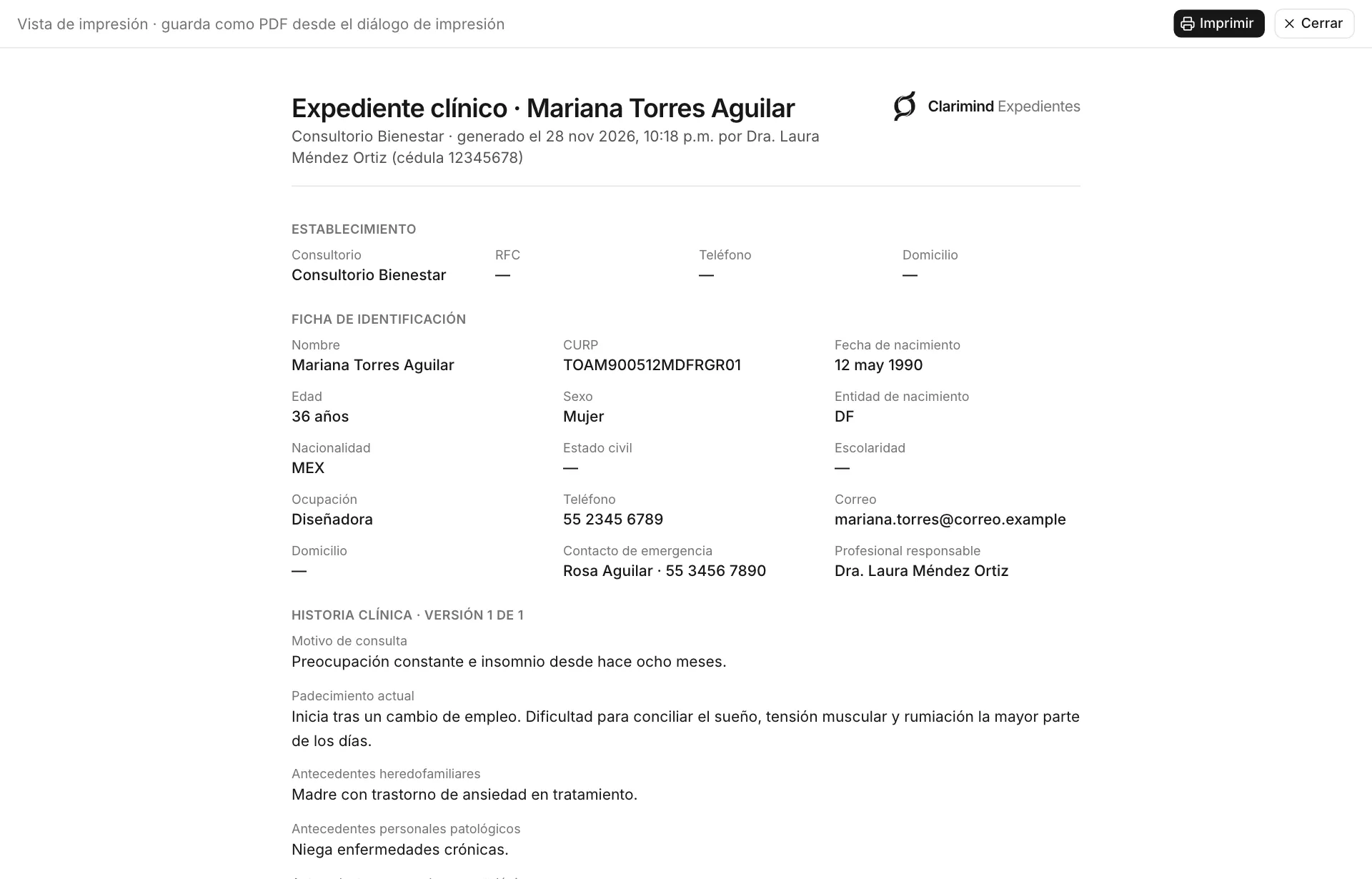
Cada exportación lleva un sello y un enlace de verificación. Quien reciba el documento puede comprobar que salió de tu consultorio y en qué fecha. La página de verificación no muestra ningún dato del paciente.
8. Configuración
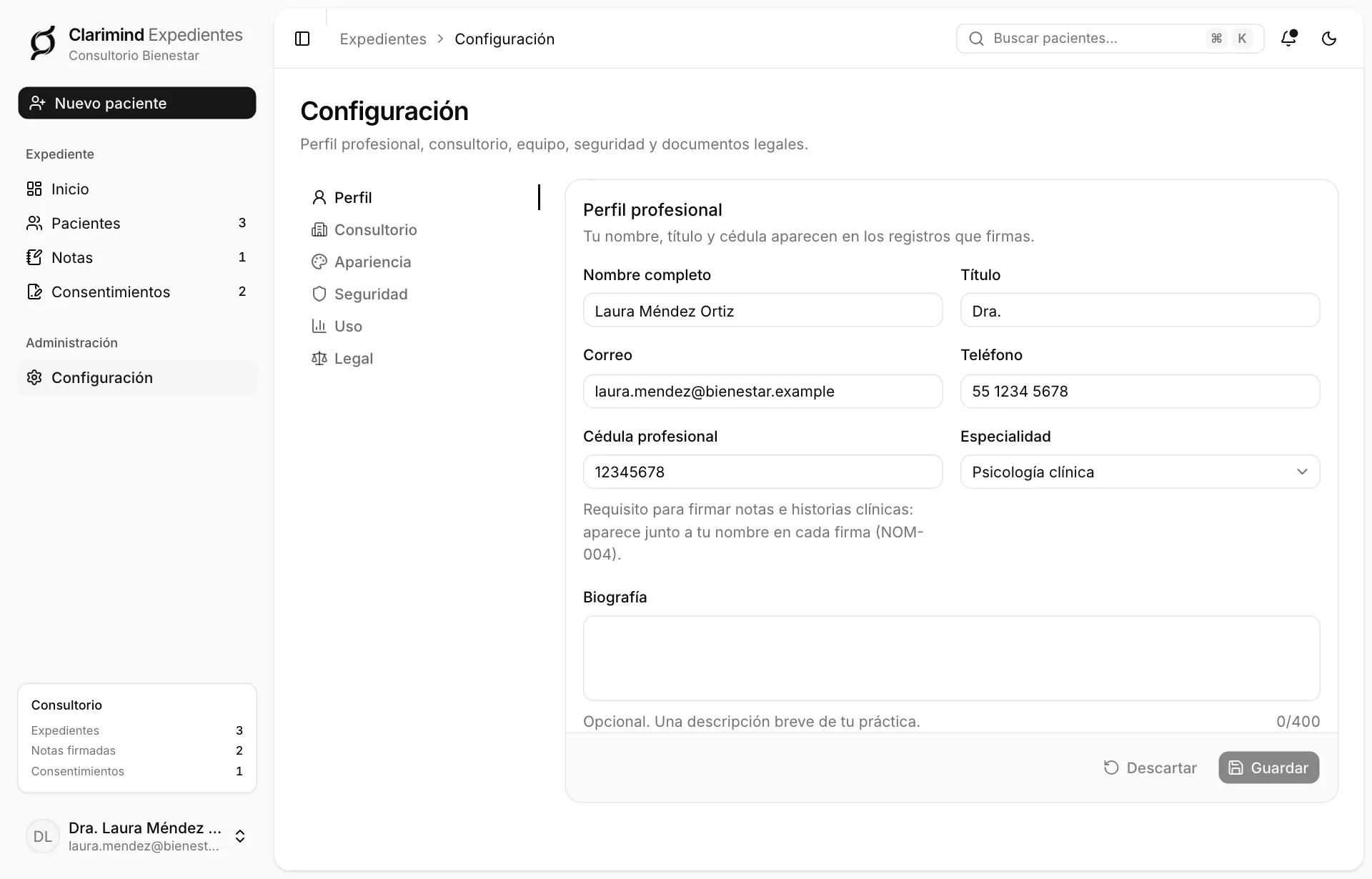
Configuración tiene seis apartados: Perfil, Consultorio, Apariencia, Seguridad, Uso y Legal.
Perfil: tu nombre y tu cédula
Aquí capturas tu nombre, título, teléfono, especialidad y cédula profesional. Tu nombre, título y cédula aparecen en cada registro que firmas, así que revísalos antes de tu primera firma.
Consultorio y equipo
El administrador edita los datos del consultorio y gestiona al equipo.
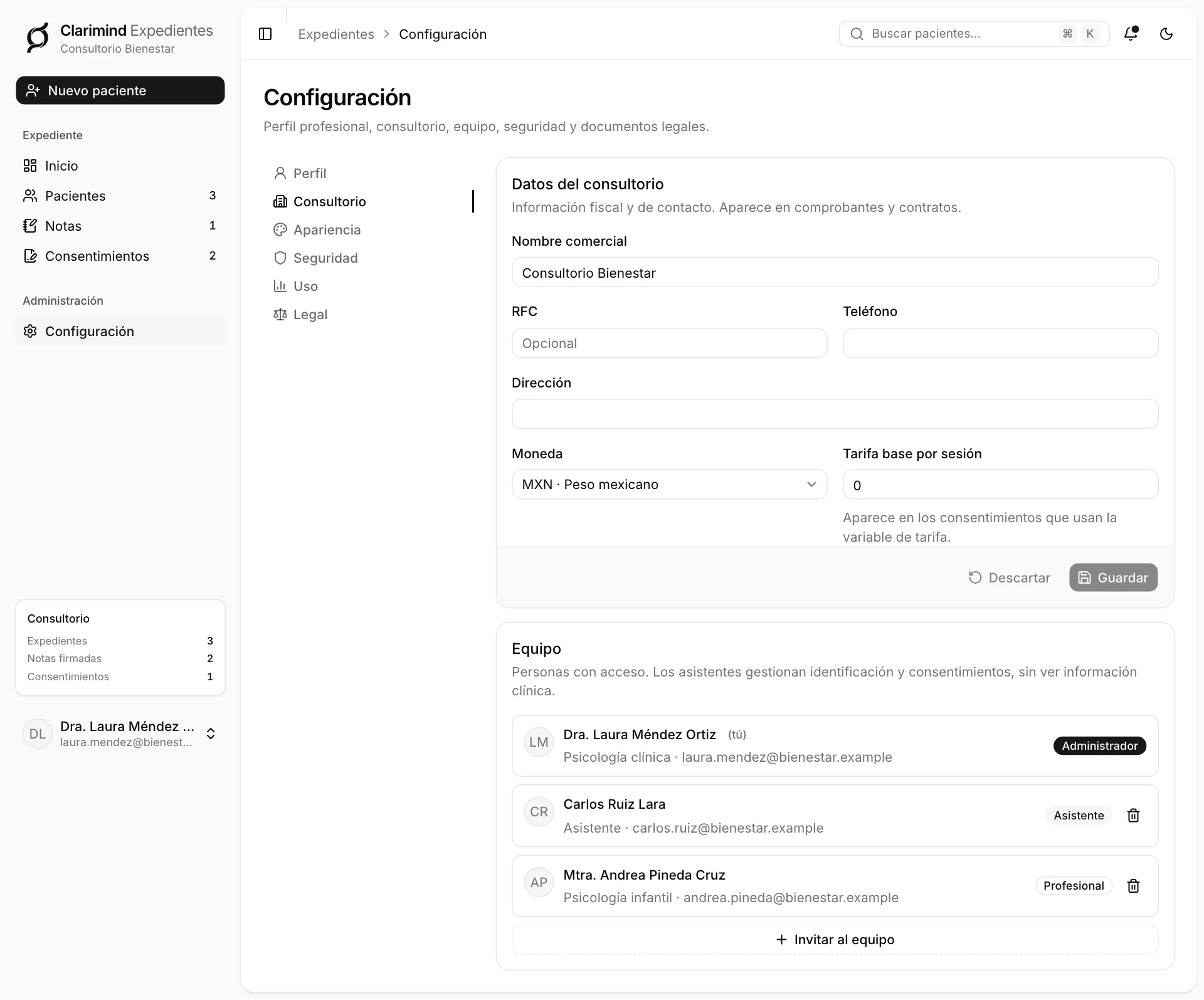
Invitar a alguien:
- Haz clic en Invitar al equipo.
- Escribe nombre y correo, y elige el rol: Profesional, Asistente o Administrador.
- El sistema muestra una contraseña temporal una sola vez. Cópiala antes de cerrar.
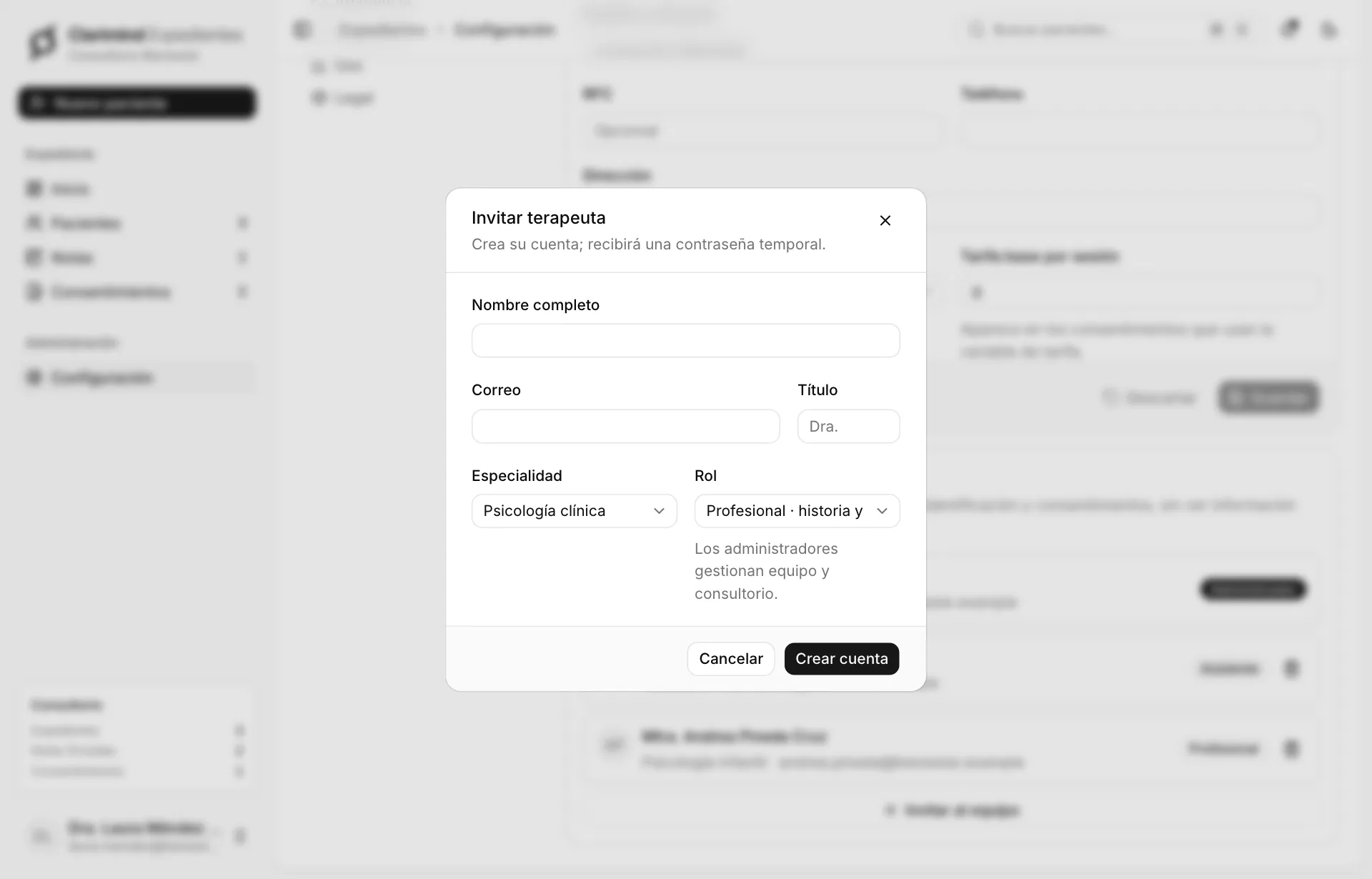
La persona invitada define su propia contraseña al entrar y captura su propia cédula. Quien invita nunca conoce la contraseña definitiva.
Dar de baja quita el acceso de inmediato y cierra sus sesiones. Sus registros firmados se conservan. Reactivar devuelve el acceso con una contraseña temporal nueva.
Seguridad
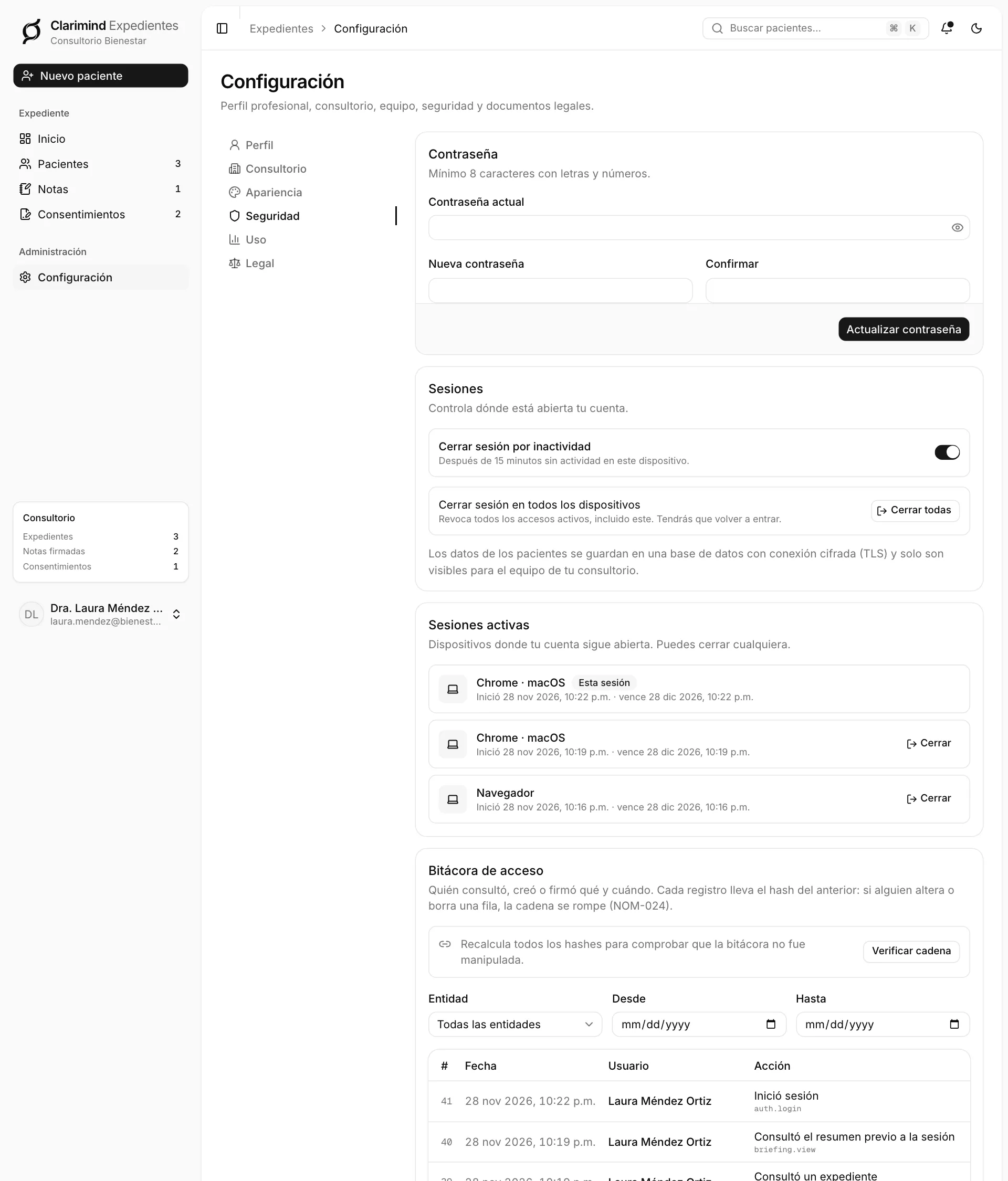
| Bloque | Qué puedes hacer |
|---|---|
| Contraseña | Cambiarla. Mínimo 8 caracteres con letras y números. |
| Sesiones | Activar el cierre por inactividad y cerrar la sesión en todos los dispositivos. |
| Sesiones activas | Ver en qué equipos está abierta tu cuenta y cerrar cualquiera. |
| Bitácora de acceso | Solo administración: quién consultó, creó o firmó qué y cuándo. |
Verificar cadena recalcula toda la bitácora y confirma que nadie alteró ni borró registros.
9. Preguntas frecuentes
| Situación | Qué hacer |
|---|---|
| Firmé una nota con un error | Agrega un addendum con la corrección. La nota original no se puede cambiar. |
| Firmé la historia y faltó algo | Crea una Nueva versión, corrige y firma. La versión anterior se conserva. |
| No me deja firmar | Revisa que tengas cédula en Configuración › Perfil y que estén llenos los apartados obligatorios. |
| Escribí mal mi contraseña varias veces | Tras 10 fallos la cuenta se bloquea 15 minutos. Espera o restablece la contraseña por correo. |
| El paciente dice que el enlace no funciona | Los enlaces vencen a los 30 días y cada enlace nuevo anula el anterior. Genera uno nuevo. |
| El paciente no tiene correo | Envía el enlace por WhatsApp o usa Firmar aquí en el consultorio. |
| No puedo enviar el consentimiento de un menor | Registra a la madre, el padre o el tutor en la ficha del paciente. |
| Di de alta a un paciente por error | Archívalo. Los expedientes no se eliminan. |
| Dejé mi sesión abierta en otro equipo | Configuración › Seguridad › Sesiones activas › Cerrar. |
| Se cerró la pestaña mientras escribía | Vuelve a abrir el formulario: el borrador local o el autoguardado recuperan lo escrito. |
Buenas prácticas
- Firma tus notas el mismo día. Un borrador no forma parte del expediente.
- No compartas tu contraseña: cada firma queda a tu nombre y con tu cédula.
- En equipos compartidos, deja activo el cierre por inactividad y cierra sesión al terminar.
- Antes de entregar tu dispositivo a un paciente, usa siempre Firmar aquí.